دوركِ في منصة نوماس
خطوة بخطوة حسب السياسة
الهدف من الورشة
أن تتقن كل مشرفة إدارية دورها في منصة نوماس كما تنص عليه سياسة إدارة سلوك الطلبة 2026، فتنجز إجراءاتها أولًا بأول، وتطبع نماذجها موقّعة، وترسلها للجهة الصحيحة دون كتابة أو بحث.
في نهاية الورشة ستكون كل مشرفة قادرة على أن:
- تفسّر لماذا يزيد عدد «مطلوب منكِ»، وكيف ينقص.
- تنفّذ دورها في كل تكرار للمخالفة والتأخير والغياب حسب السياسة.
- تستخدم النماذج الصفراء، وتضيف توقيعها وتوقيع الطالبة.
- ترسل النموذج للجهة التي تحددها السياسة، مع نسخة للنائبة الإدارية ومديرة المدرسة.
- تتنقّل بين أيقونات المنصة: ملف الطالبة، التعديل والحذف، التسجيل بأثر رجعي، والطباعة.
المستهدفات
الزميلات المشرفات الإداريات بمدرسة الشيماء الثانوية للبنات.
مدة الورشة
أربعة محاور قصيرة، وبعد كل شريحة نسأل: وصلت المعلومة؟ أم نحتاج تفصيلًا أكثر؟
تفصيل أكثر
- السياسة هي المرجع: المنصة لا تطلب منكِ شيئًا لم تنص عليه سياسة إدارة سلوك الطلبة 2026.
- كل ما يُكتب في المنصة يحفظ حق الطالبة وحقكِ: تاريخ التنفيذ، والتواصل مع ولي الأمر، والتوقيع.
أربعة محاور
اضغطي أي محور للانتقال إليه، أو استخدمي زر «التالي».

السلوك ودوركِ
من لحظة التسجيل حتى اكتمال الإجراء
رحلة الحالة في نوماس
كل مخالفة أو تأخير أو غياب يُسجَّل يصبح حالة. الحالة تمشي على الجهات بالترتيب الذي تحدده السياسة، ولا تفتح أي جهة دورها قبل أن تكمل التي قبلها.
تفصيل أكثر
- المهلة لكل جهة يومان دراسيان من يوم وصول الحالة إليها، وبعدها تظهر الحالة «متأخرة» بالأحمر.
- إذا سُجّلت الحالة بأثر رجعي (مخالفة من أيام سابقة) تبدأ المهلة من يوم التسجيل، لا من يوم المخالفة.
- لا تصل الحالة للمنسقة أو الأخصائية إلا بعد أن توثّقي أنتِ إجراءكِ، فتوثيقكِ هو الذي يحرّك الحالة.
لماذا يزيد «مطلوب منكِ» كلما سجّلتُ؟
لأن كل تسجيل يفتح حالة جديدة لها إجراء عليكِ أنتِ. الرقم لا ينقص إلا حين تضغطين «حفظ وتوثيق التنفيذ». جرّبي بنفسكِ:
ابدئي بتسجيل تأخير للطالبة نفسها ثلاث مرات، وراقبي الرقم.
الأسباب الخمسة لزيادة الرقم
- كل تسجيل حالة مستقلة: ثلاث مرات تأخير لطالبة واحدة = ثلاث حالات = ثلاث مهام عليكِ.
- المهمة لا تختفي بالتنفيذ وحده: تختفي فقط بعد «حفظ وتوثيق التنفيذ» (التاريخ + التواصل مع ولي الأمر).
- التكرار يرفع الإجراء: في التكرار الثالث مثلًا تضيف السياسة الأخصائية الاجتماعية، فتظهر لكِ إحالة جديدة.
- ما نقص في حالة سابقة يُضاف للحالة التالية حسب السياسة، حتى لا يضيع حق الطالبة.
- الحالات المتأخرة تبقى ظاهرة بالأحمر حتى توثَّق، ولا تُحذف وحدها.
تفصيل أكثر: كيف أُنزل الرقم؟
- وثّقي أولًا بأول: كل إجراء نفّذتِه اضغطي له «وثّقي الإجراء» في اليوم نفسه.
- إذا نفّذتِ الإجراء ولم توثّقيه، وثّقيه الآن بتاريخ التنفيذ الصحيح من القائمة.
- إذا سُجّلت الحالة خطأً (طالبة غير صحيحة أو تكرار مكرر) احذفيها من «🗑 حذف».
- الحالات القديمة المنقولة من نظام Excel صارت تُحسب في عدد التكرار فقط، ولم تعد مهامًا عليكِ.
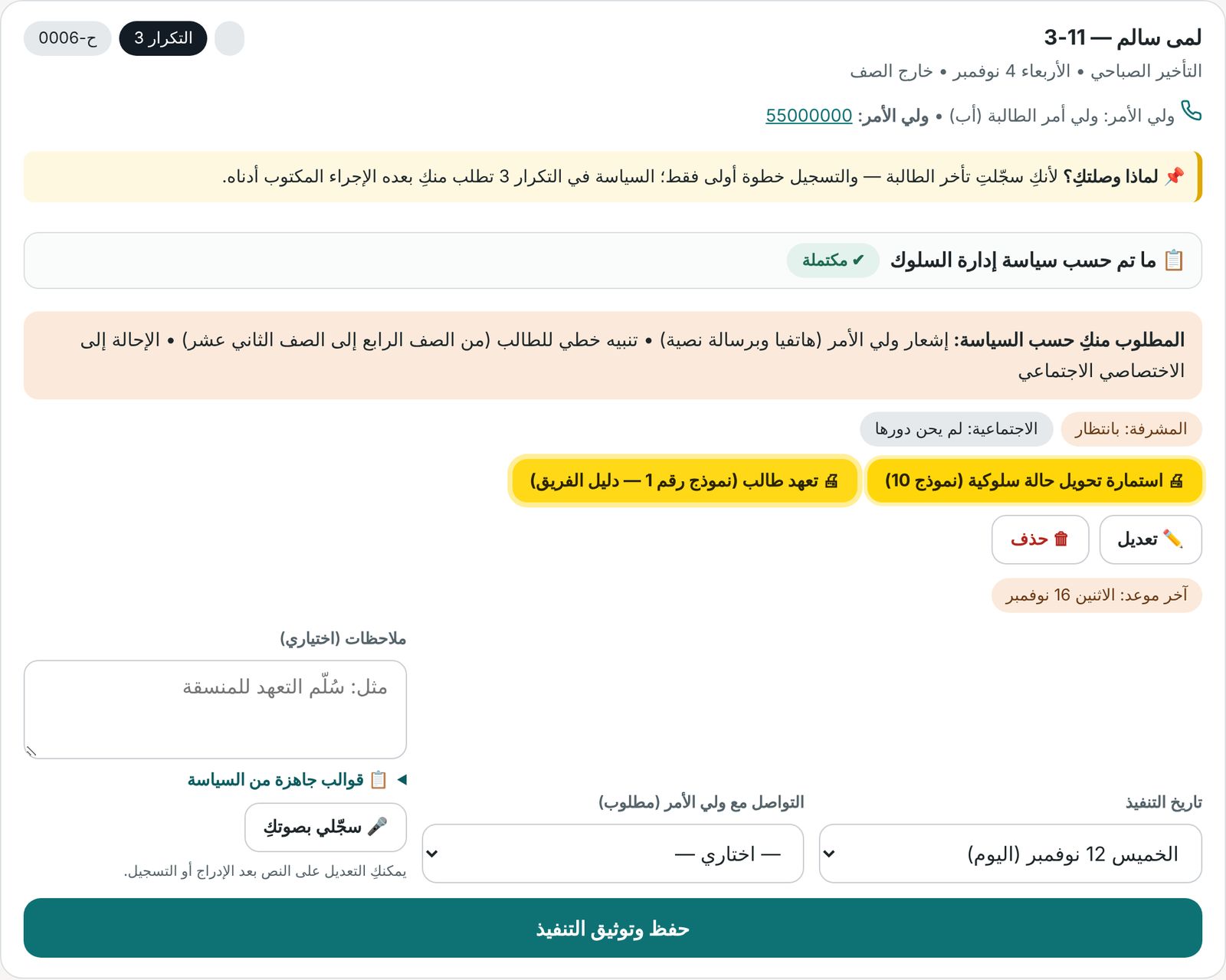
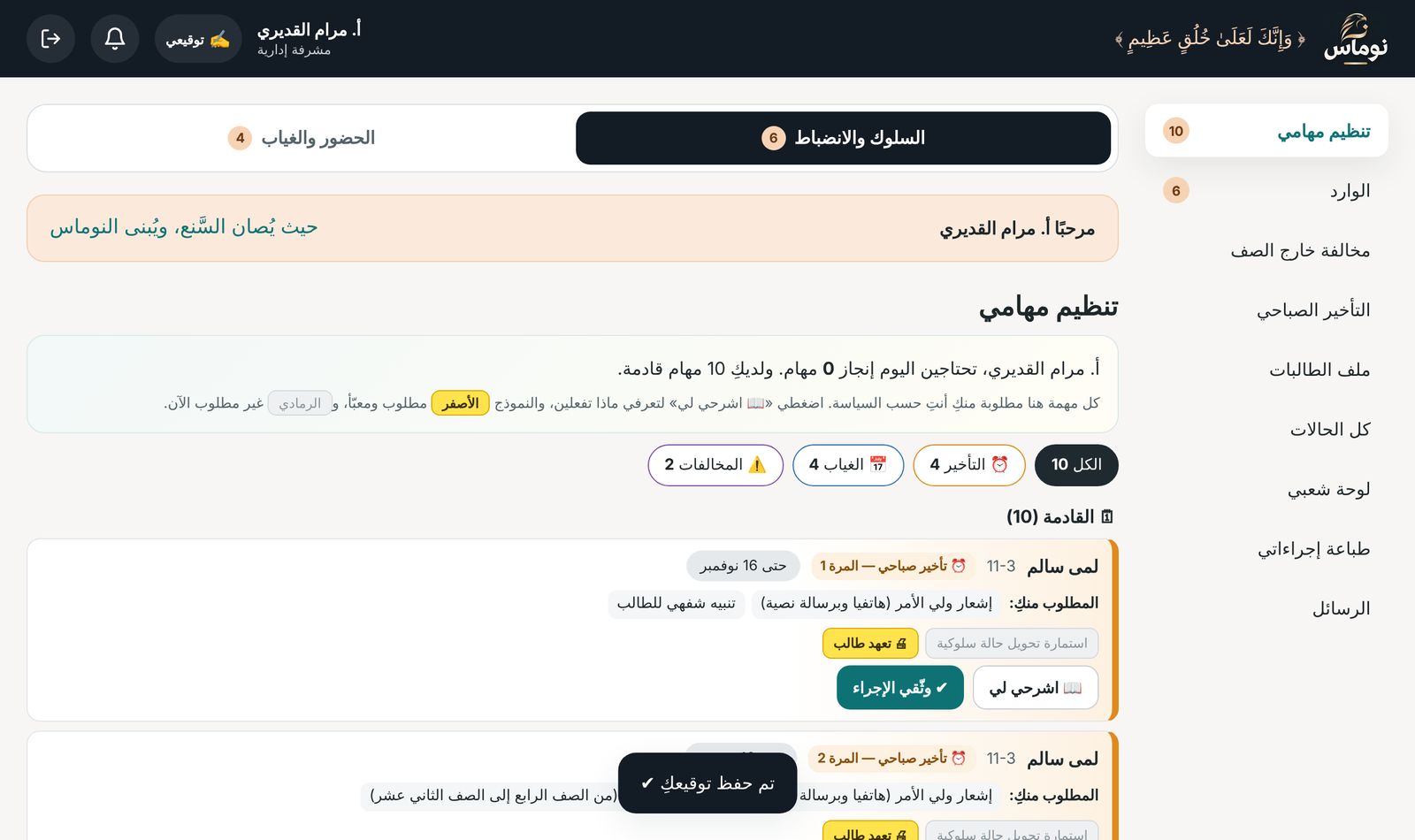
اقرئي بطاقة المهمة من أعلى لأسفل

- اسم الطالبة وشعبتها ونوع الحالة وتاريخها، ورقم ولي الأمر للاتصال مباشرة.
- 📌 لماذا وصلتكِ؟ سطر يشرح سبب المهمة: «لأنكِ سجّلتِ تأخر الطالبة، والسياسة في التكرار 3 تطلب منكِ…».
- 📋 ما تم حسب السياسة: ما نفّذته الجهات قبلكِ، فلا تبدئين قبل اكتماله.
- المطلوب منكِ حسب السياسة: نص الإجراء كما ورد في السياسة حرفيًا.
- الأزرار الصفراء: النماذج المطلوبة الآن، معبأة تلقائيًا وجاهزة للطباعة.
- تاريخ التنفيذ + التواصل مع ولي الأمر ثم «حفظ وتوثيق التنفيذ»، وتنتقل الحالة للجهة التالية.
تفصيل أكثر
- «📋 قوالب جاهزة من السياسة» تكتب الملاحظة عنكِ بصيغة «تم …»، ويمكنكِ تعديلها.
- «🎤 سجّلي بصوتكِ» يحوّل كلامكِ إلى نص في خانة الملاحظات.
- الشارات الصغيرة (المشرفة: بانتظار — الاجتماعية: لم يحن دورها) توضح أين وصلت الحالة.
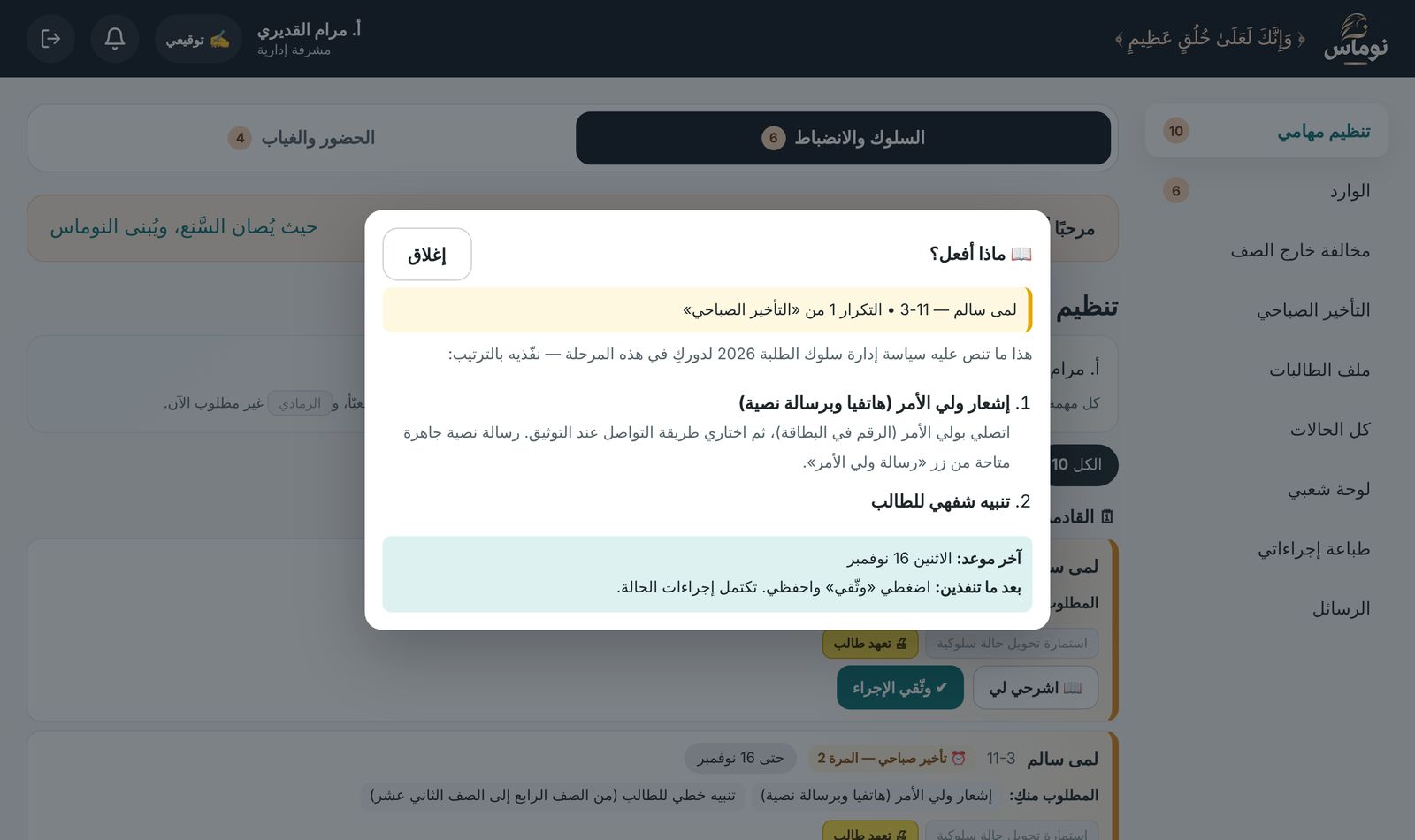
لا تحفظي السياسة: اضغطي «📖 اشرحي لي»

في صفحة «تنظيم مهامي» مهامكِ مرتبة حسب الأقرب موعدًا، وملونة حسب النوع:
زر «📖 اشرحي لي» يفتح خطوات الإجراء من نص السياسة لهذه الطالبة وهذا التكرار بالترتيب، مع آخر موعد، وماذا تفعلين بعد التنفيذ.
تفصيل أكثر
- «⏳ بانتظار غيركِ — للاطلاع فقط»: حالات ليست عليكِ الآن، تظهر لتعرفي أين وصلت.
- الرقم بجانب «تنظيم مهامي» في القائمة اليمنى هو مجموع مهامكِ في السلوك والغياب معًا.
ستّ خطوات تُكمل دوركِ
- اقرئي «المطلوب منكِ حسب السياسة» في بطاقة الحالة، أو اضغطي «اشرحي لي».
- تواصلي مع ولي الأمر على الرقم الظاهر في البطاقة، إذا نص الإجراء على الإشعار.
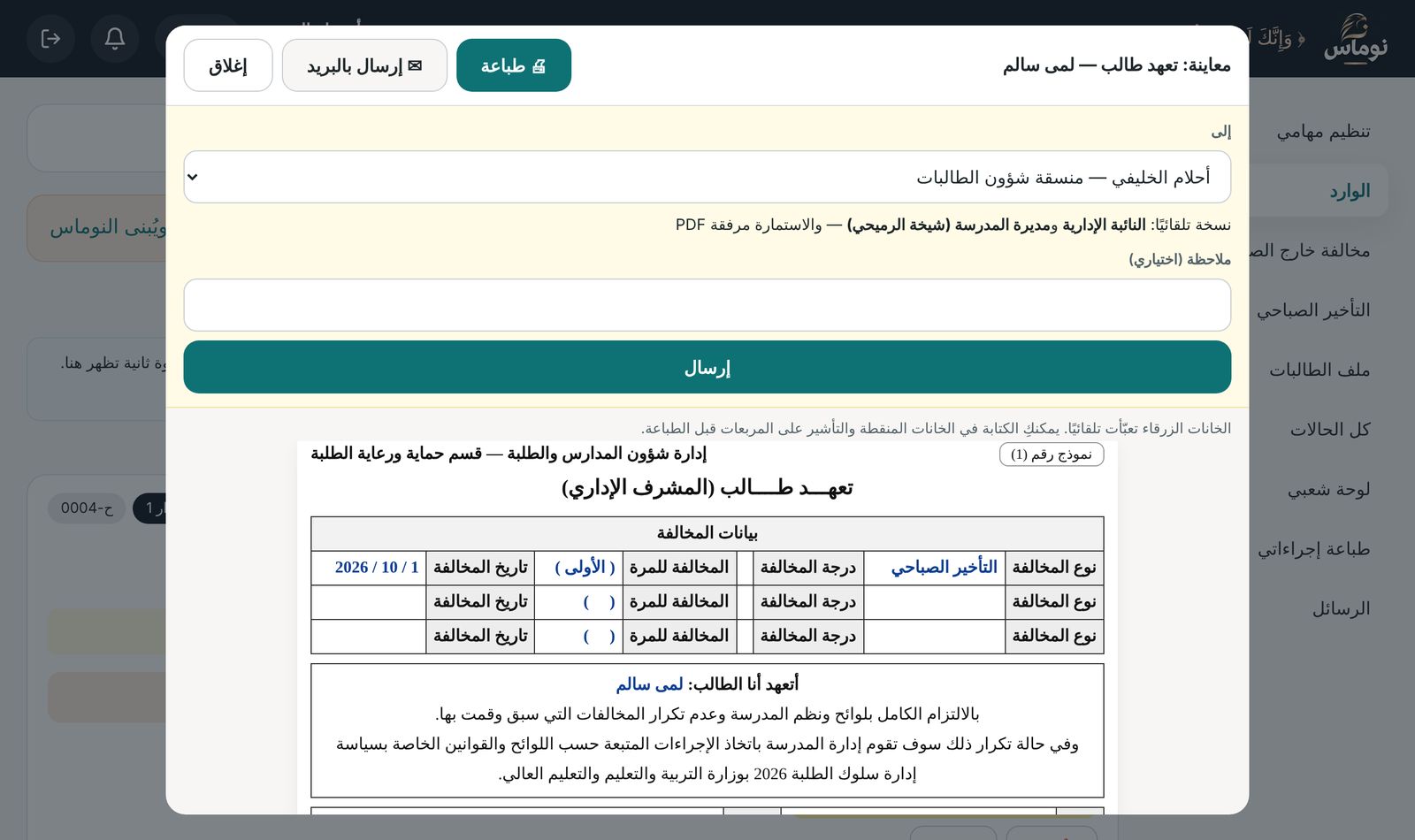
- افتحي النموذج الأصفر (مثل «تعهد طالب»): كل البيانات معبأة، والإجراءات الوقائية مكتوبة.
- وقّعي أنتِ، ثم وقّعي الطالبة بعد أن تقرأ الإجراء وتشرحيه لها، ثم اطبعي.
- اضغطي «حفظ وتوثيق التنفيذ» بتاريخ التنفيذ وطريقة التواصل مع ولي الأمر.
- أرسلي النموذج من «✉ إرسال بالبريد» للجهة التي تحددها السياسة (تُختار تلقائيًا).
تفصيل أكثر
- إذا لم يرد ولي الأمر اختاري «لم يرد ولي الأمر» في خانة التواصل، والسياسة تكمل طريقها.
- إذا كان التكرار لا يطلب إحالة (مثل التكرار الأول للزي)، تكتمل الحالة عندكِ بعد التوثيق ولا ترسلين شيئًا.

التوقيع والنماذج والإرسال
ورقة جاهزة، موقّعة، تصل لصاحبتها
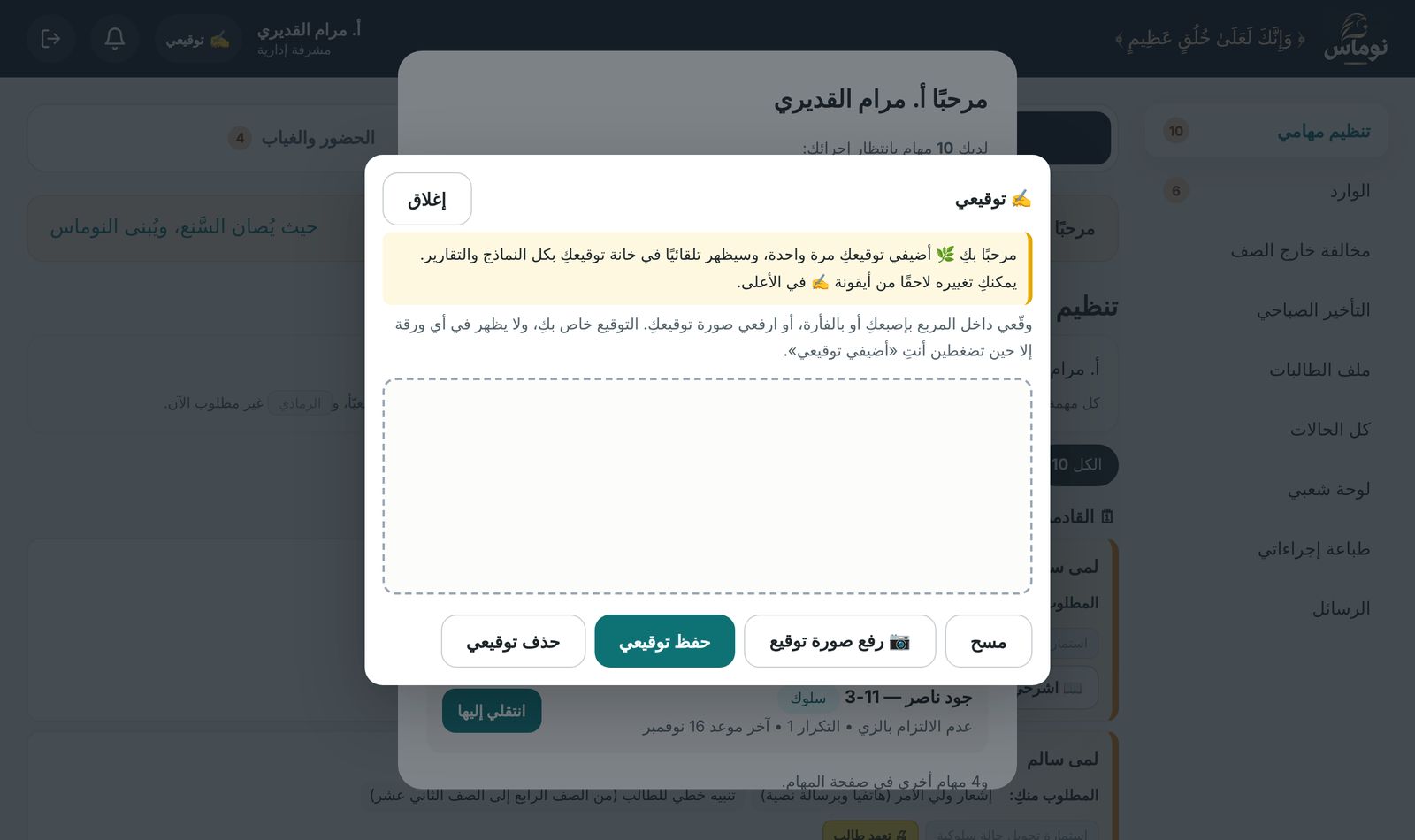
أضيفي توقيعكِ مرة واحدة فقط

- عند أول دخول تظهر نافذة «✍ توقيعي» تلقائيًا.
- وقّعي داخل المربع بالفأرة أو بإصبعكِ، أو ارفعي صورة توقيعكِ.
- اضغطي «حفظ توقيعي».
- من الآن يظهر توقيعكِ تلقائيًا فوق اسمكِ في كل نموذج تفتحينه.
- لتغييره لاحقًا: أيقونة «✍ توقيعي» أعلى الشاشة.

تفصيل أكثر
- التوقيع خاص بكِ: يُحفظ باسمكِ ولا يستطيع أحد غيركِ وضعه.
- لإزالته من ورقة معينة اضغطي × الحمراء فوقه.
دعي الطالبة توقّع على الشاشة
كيف توقّع الطالبة؟
- بعد تنفيذ الإجراء افتحي النموذج الأصفر.
- اقرئي الإجراء للطالبة واشرحيه لها.
- في خانة «توقيع الطالب» اضغطي «✍ أضيفي توقيعي» ودعيها توقّع.
- اطبعي أو أرسلي النموذج موقّعًا من الطرفين.
💡 لماذا تابلت؟
أي تابلت بسيط، مهما كان سعره (100 أو 200 أو 300 ريال)، يكفي. يكفي أن تُفتح عليه المنصة.
- توقّع الطالبة بإصبعها على الشاشة.
- تأخذين الغياب والتأخير وأنتِ تمرّين على الصفوف.
- لا حاجة لإعطاء الطالبة هاتفكِ الشخصي.
بديل متاح: توقّع الطالبة بالفأرة على كمبيوتر المكتب بعد قراءة الإجراء.
تفصيل أكثر
- لفتح المنصة على التابلت: افتحي رابط المنصة في المتصفح، وسجّلي الدخول بصفتكِ ورقمكِ السري مرة واحدة، فتبقين مسجّلة.
- من قائمة المتصفح اختاري «إضافة إلى الشاشة الرئيسية» لتظهر أيقونة نوماس كتطبيق.
الأصفر مطلوب الآن، والرمادي ليس بعد
اقلبي كل بطاقة لتعرفي متى يظهر النموذج وما دوركِ فيه:
نموذج رقم 1
تعهد طالب (المشرف الإداري)
من دليل فريق إدارة سلوك الطلبة 2026
اقلبي ↺متى يظهر؟
- حين تنص السياسة على تعهد خطي أو تنبيه خطي للطالب.
- في كل حالة تأخير صباحي.
- في الغياب بدون عذر حين تنص السياسة على تعهد الطالب.
دوركِ
تنفّذين، توقّعين، توقّع الطالبة، تطبعين.
استمارة تحويل حالة سلوكية
(نموذج 10)
من استمارات العمل الاجتماعي 2026
اقلبي ↺متى يظهر؟
حين تطلب السياسة إحالة الطالبة إلى الأخصائية الاجتماعية (مثل التأخير الصباحي في المرة الثالثة).
دوركِ
تعبئين سبب التحويل، توقّعين، وترسلينها للأخصائية الاجتماعية.
استمارة تحويل حالة غياب
(نموذج 9)
من استمارات العمل الاجتماعي 2026
اقلبي ↺متى يظهر؟
في الغياب بدون عذر حين تصل الحالة لمرحلة الإحالة إلى الأخصائية الاجتماعية.
دوركِ
تعبئة الأيام والإجراءات السابقة (معبأة تلقائيًا)، ثم التوقيع والإرسال.
تفصيل أكثر
- نماذج المنسقة والفريق (إثبات واقعة، الفصل الداخلي والخارجي، محاضر الاجتماع) لا تظهر لكِ صفراء؛ تظهر لصاحبتها حين يصلها الدور.
- النماذج مطابقة لملفات الدليل والاستمارات الرسمية نصًا وشكلًا، والمنصة تعبّئ البيانات فقط.
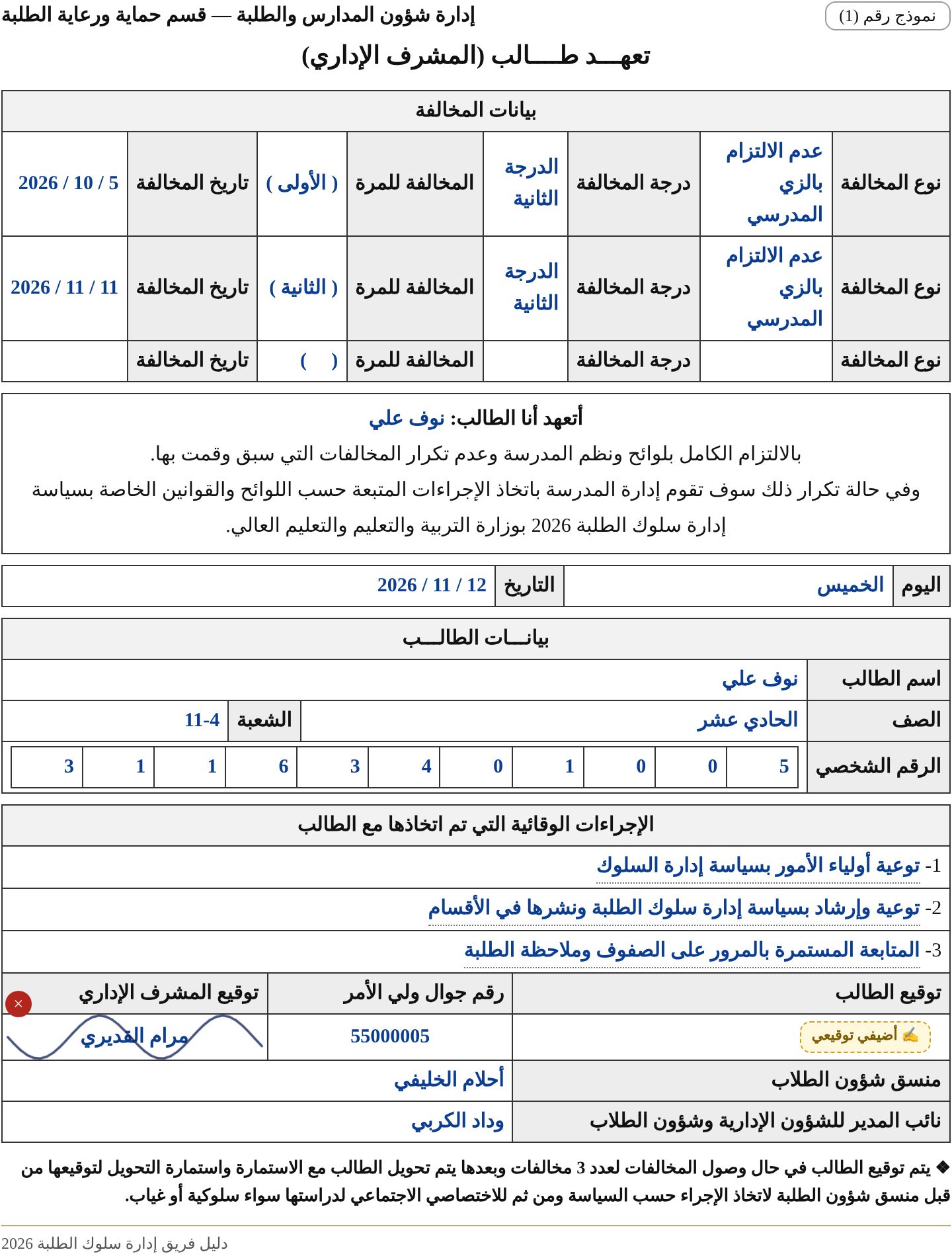
نموذج رقم 1: تعهد طالب

ما الذي يُعبّأ وحده؟
- بيانات المخالفة: للبند نفسه فقط، آخر ثلاث مرات بالترتيب من الأقدم.
- اليوم والتاريخ، اسم الطالبة، الصف والشعبة، الرقم الشخصي.
- الإجراءات الوقائية الثلاثة المعتمدة.
- رقم ولي الأمر، واسمكِ وتوقيعكِ، والمنسقة والنائبة الإدارية.
تفصيل أكثر: الإجراءات الوقائية
- توعية أولياء الأمور بسياسة إدارة السلوك.
- توعية وإرشاد بسياسة إدارة سلوك الطلبة ونشرها في الأقسام.
- المتابعة المستمرة بالمرور على الصفوف وملاحظة الطلبة.
- يمكنكِ تعديل أي سطر قبل الطباعة بالضغط عليه.
«✉ إرسال بالبريد»: تختار المنصة الجهة حسب السياسة

- «الإحالة إلى منسق شؤون الطلبة» ← أ. أحلام الخليفي
- «الإحالة إلى الاختصاصي الاجتماعي» ← الأخصائية الاجتماعية للشعبة
- «الإحالة إلى الاختصاصي النفسي» ← الأخصائية النفسية
- افتحي النموذج الأصفر، وتأكدي من التوقيعات.
- اضغطي «✉ إرسال بالبريد».
- تأكدي من الاسم في «إلى» (يمكنكِ تغييره)، وأضيفي ملاحظة إن أردتِ.
- اضغطي «إرسال».
تفصيل أكثر
- يصل البريد من عنوان المدرسة، ويصل الرد إليكِ مباشرة.
- يصل للمستلمة أيضًا تنبيه داخل المنصة في «الرسائل».

دوركِ في كل تكرار
كل بند في السياسة له ورقته وإجراءاته
اختاري البند، ثم التكرار
النص كما ورد في سياسة إدارة سلوك الطلبة 2026 لدور المشرفة الإدارية، والنموذج الذي يظهر لكِ، وإلى من ترسلين.
تفصيل أكثر
- الزي المدرسي: التكرار الرابع هو الحد في السياسة، وما بعده يُرفع لإدارة المدرسة.
- التأخير الصباحي: يُعدّ من جديد مع بداية الفصل الدراسي الثاني، وفي المرة السابعة يُحتسب يوم غياب بدون عذر.
- الغياب بدون عذر: لا يُصفَّر خلال العام، ويظهر رصيد الطالبة عند التسجيل.
كل بند في السياسة ورقة منفصلة
قبل التعديل
كانت مخالفات الطالبة تظهر مختلطة في نموذج واحد: الزي مع الغياب مع التأخير، رغم أن إجراءات كل بند مختلفة.
بعد التعديل
كل نموذج يعرض مخالفات بنده فقط:
تفصيل أكثر
- عدد التكرار يُحسب لكل بند على حدة: المرة الثانية للزي لا علاقة لها بعدد التأخير.
- سجلات الطالبة في «ملف الطالبات» مرتبة من الأقدم للأحدث: سبتمبر، ثم أكتوبر، ثم نوفمبر.

أيقونات المنصة وما الجديد
أيقونة أيقونة
جولة في الأيقونات
تفصيل أكثر: أعلى الشاشة
- «السلوك والانضباط» و«الحضور والغياب»: تبويبان يغيّران القائمة اليمنى، والرقم على كل تبويب عدد مهامه.
- ✍ توقيعي، 🔔 التنبيهات، وزر الخروج.
- إذا ظهر أسفل الشاشة «يوجد تحديث جديد للمنصة» اضغطي «تحديث الآن».
سجّلي بأثر رجعي، وأيامًا كثيرة دفعة واحدة

كان النظام يمنع إدخال مخالفة مرّ عليها يومان، تنظيمًا للوقت. بناءً على طلب المشرفات أُلغي هذا القفل: تستطيعين إدخال مخالفة من يومين أو من أسبوع.
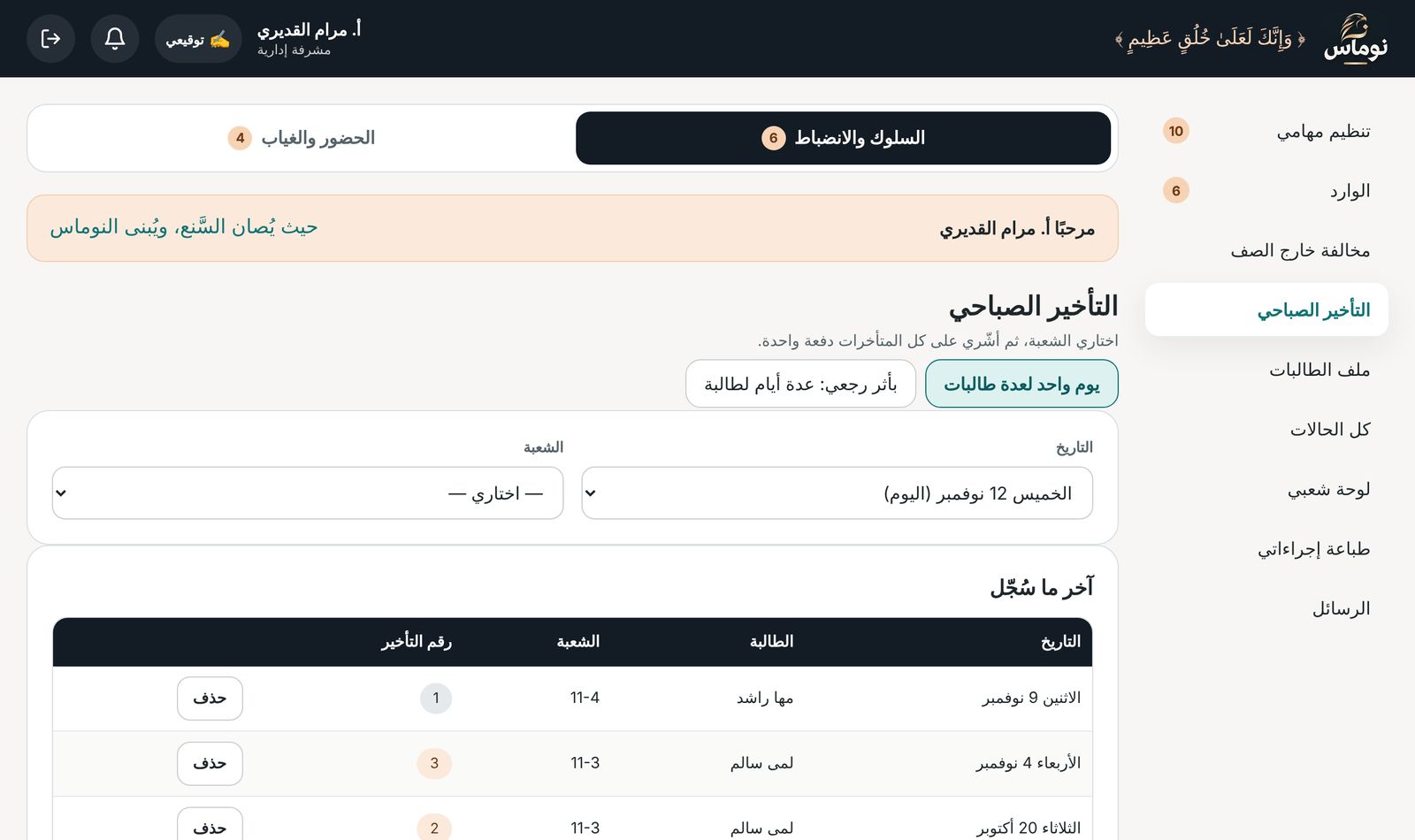
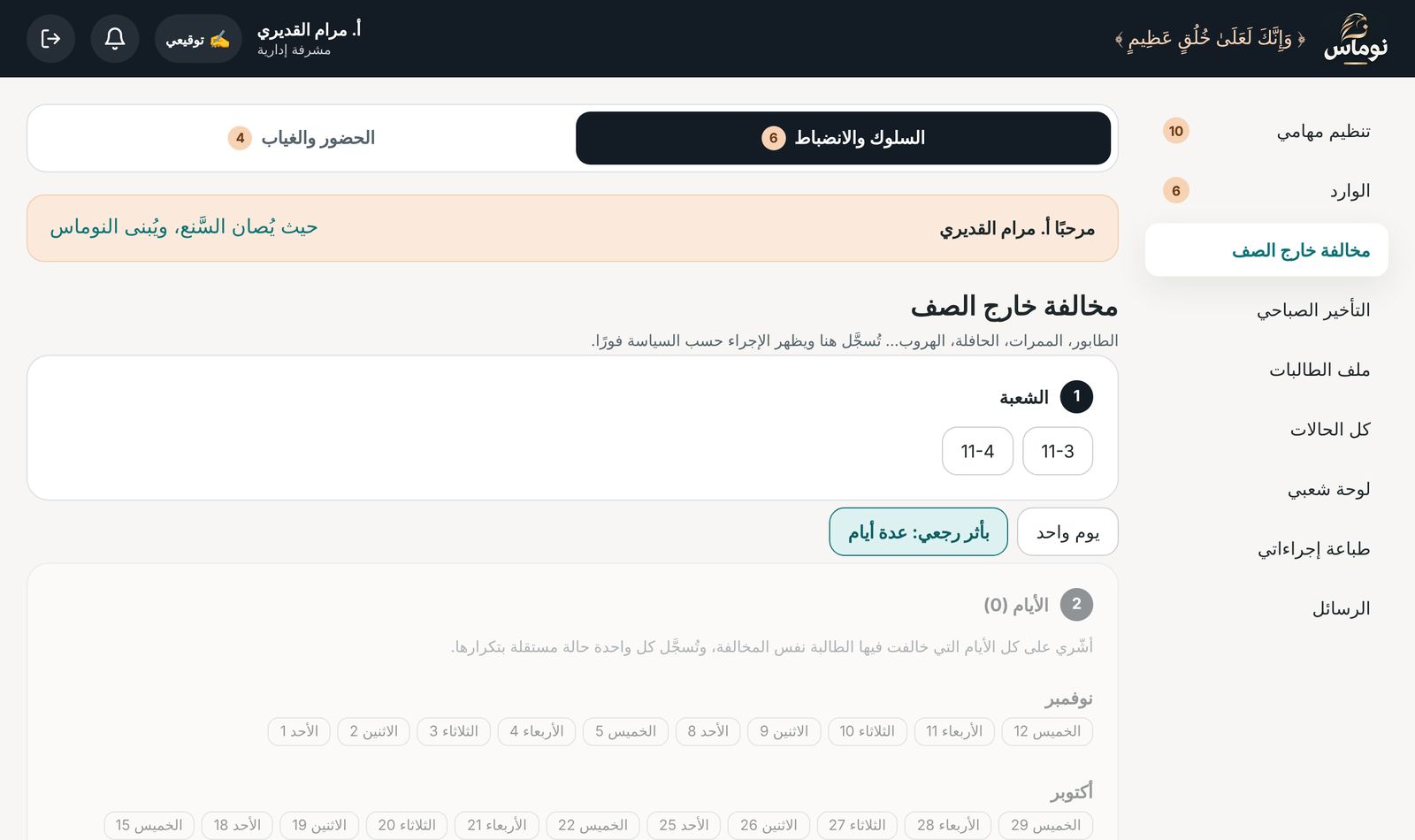
- «مخالفة خارج الصف» ← اختاري الشعبة.
- اضغطي «بأثر رجعي: عدة أيام».
- أشّري على كل الأيام، ثم الطالبة والمخالفة.
- «تسجيل المخالفة في … أيام»: كل يوم حالة بتكرارها الصحيح.
تفصيل أكثر
- التأخير الصباحي والغياب لهما خيار مماثل: «بأثر رجعي».
- أي سجل يمكن تعديله أو حذفه من «✏️ تعديل» و«🗑 حذف».
رصيد الطالبة يظهر تحت اسمها

عند تسجيل التأخير
«تأخير هذا الفصل 4 • متبقٍ 3 حتى السابع (يُحتسب يوم غياب)»
عند تسجيل الغياب
«بدون عذر 3 • متبقٍ للإنذار 2 • متبقٍ لعدم الأهلية 6 (نهاية الفصل الأول)»
البرتقالي: اقتربت من الحد. الأحمر: تجاوزته.
تفصيل أكثر
- «الإنذار» هو اليوم الذي تنص فيه سياسة الغياب على تعهد ولي الأمر بالعلم بعدم الأهلية أو الإنذار النهائي.
- حدود عدم الأهلية حسب الاختبار القادم، والغياب بدون عذر تراكمي طوال العام.
قرار الغياب بضغطة: بعذر أو بدون عذر

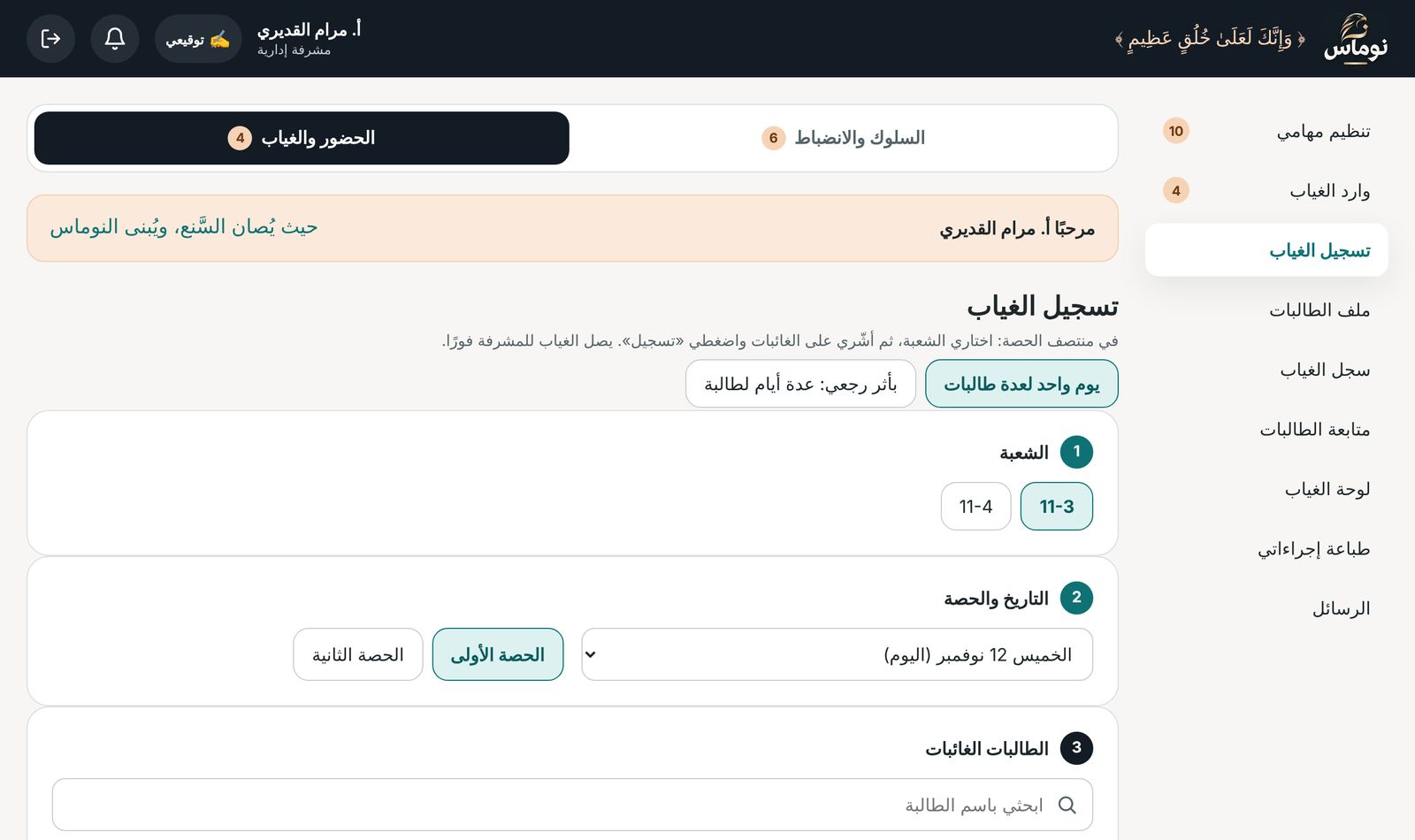
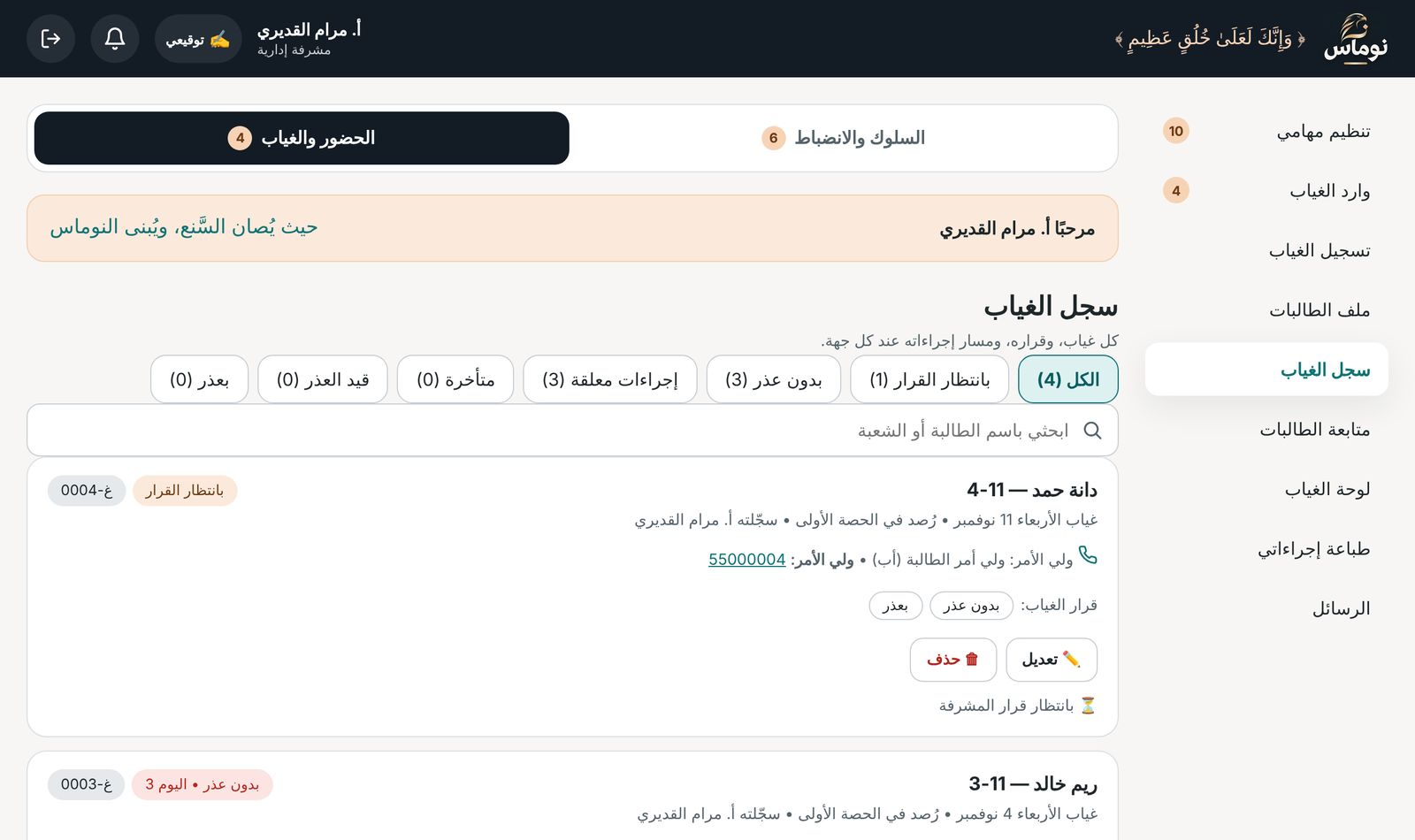
- «تسجيل الغياب» ← الشعبة ← التاريخ ← الطالبات.
- تحت كل غياب: زر «بدون عذر» وزر «بعذر».
- عند «بعذر» اختاري نوع العذر من القائمة.
- القرار يتغير في أي وقت إذا أحضرت الطالبة العذر لاحقًا.

تفصيل أكثر
- «عذر قيد الاستلام» يُمهل الطالبة يومين دراسيين (المادة 3.4.1.5)، وبعدها يُحتسب بدون عذر.
- الغياب الذي لم يُحدَّد قراره يظهر في ملف الطالبة تحت «بانتظار القرار».
ملف الطالبة الكامل وتقريرها

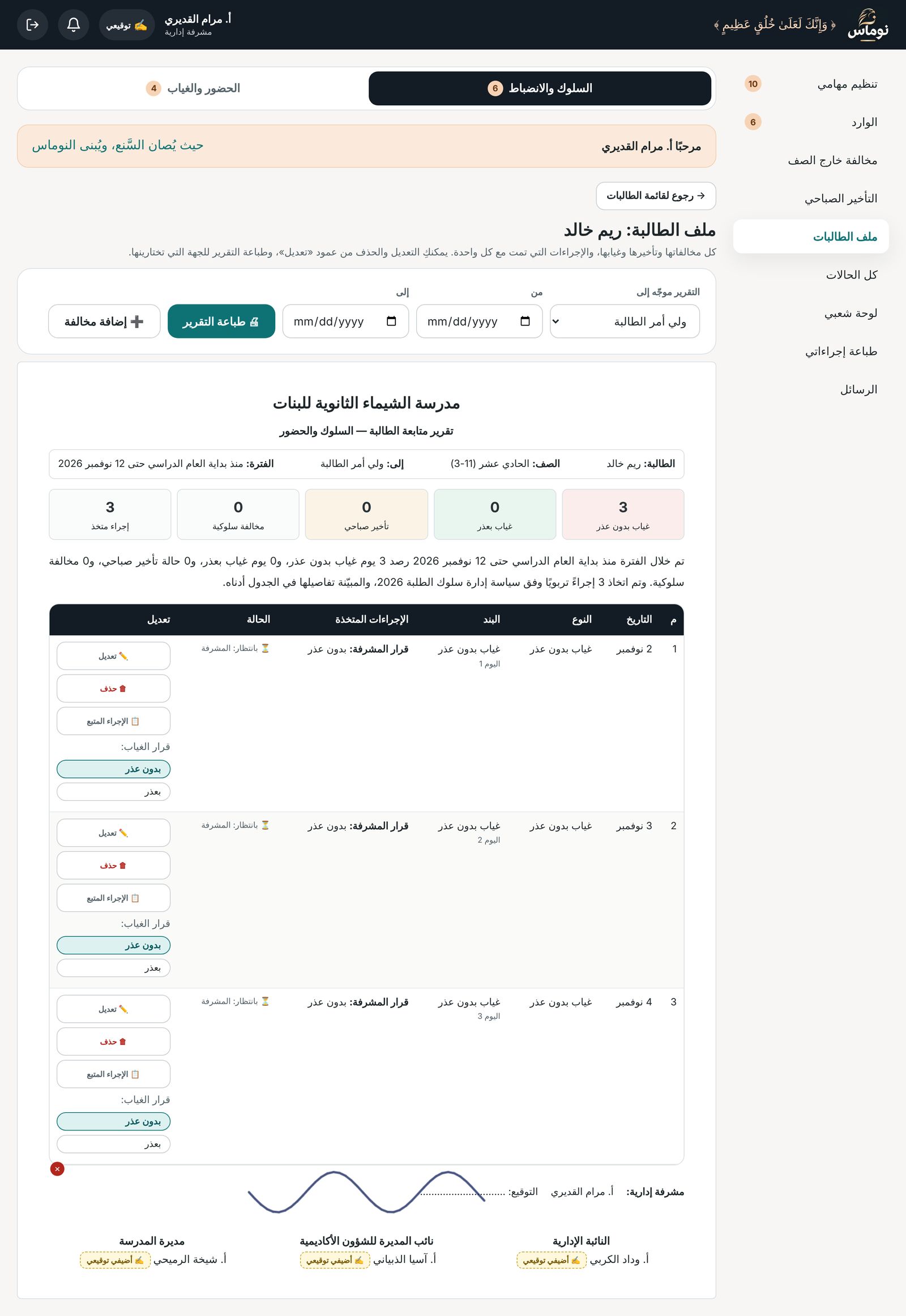
- «ملف الطالبات» ← ابحثي باسم الطالبة ← افتحيها.
- اضغطي «👤 ملف الطالبة الكامل وطباعة التقرير».
- ترين كل مخالفاتها وتأخيرها وغيابها بالتاريخ، والإجراءات التي تمت مع كل واحدة: من نفّذها ومتى وماذا كتبت.
- عدّلي أو احذفي من عمود «تعديل»، أو أضيفي مخالفة جديدة.
- اختاري «التقرير موجّه إلى» (ولي الأمر، الأخصائية، المديرة…) والفترة، ثم «🖨 طباعة التقرير».
تفصيل أكثر
- التقرير المطبوع لا تظهر فيه أزرار التعديل، ويحمل اسمكِ وتوقيعكِ والأسماء الثلاثة في أسفله.
- «طباعة إجراءاتي» تطبع كل ما طُلب منكِ وما نفّذتِه في فترة تختارينها.
ما الذي عدّلناه؟
تفصيل أكثر
- أرقام التواصل: ستظهر كل أرقام ولي الأمر بمسمّياتها (الأم أولًا إن كانت مسجّلة، ثم الأب، ثم الأرقام الأخرى)، وتختار المشرفة.
- أي ملاحظة جديدة على المنصة أرسليها لنا، فهذه التعديلات كلها جاءت من ملاحظاتكن.
اختبري نفسكِ

شكرًا لكنّ
وثّقي أولًا بأول، فكل إجراء موثّق يحفظ حق الطالبة وحقكِ.